外接键鼠、光标手感与首选输入 API
外接键鼠直连即用
蓝牙或 OTG 有线接上键盘鼠标,容器里直接就是标准键鼠环境——Windows 程序怎么在电脑上操作,这里就怎么操作,无需任何配置。键盘上个别 Windows 组合键的行为以实际版本支持为准。
光标手感三件套
全局侧栏 → wine 设置页,鼠标区块里三项最常调:
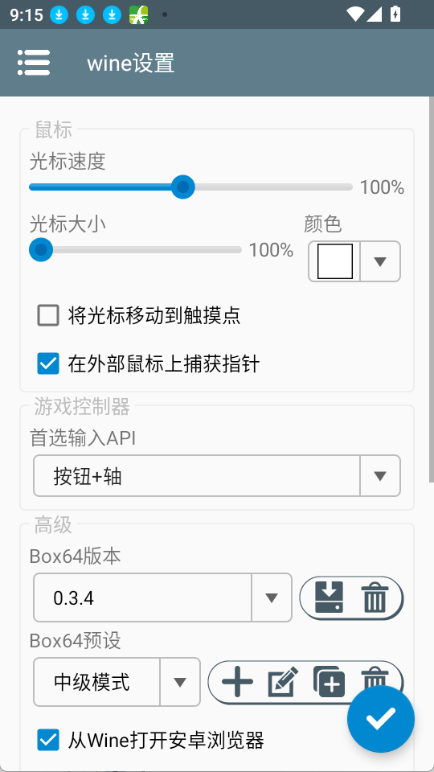
| 设置 | 作用 | 调法 |
|---|---|---|
| 光标速度 | 触屏模拟鼠标的移动速度 | FPS 玩家调高便于甩枪,精确操作调低 |
| 光标大小 | 指针显示尺寸 | 高分屏容器里默认指针太小,调大明显舒服 |
| 光标颜色 | 黑白指针切换 | 深色画面用白指针 |
另有一个勾选项「在外部鼠标上捕获指针」:勾上后实体鼠标被容器独占(游戏视角锁定流畅),想点手机其他地方需按返回类手势退出捕获——玩全屏游戏建议开,混合办公建议关。
「将光标移动到触摸点」是 v8.0 加的触屏细节:点击落点直接把指针吸过去,点选安装程序按钮时很省事。
首选输入 API:XInput 还是 DirectInput
同页「游戏控制器」区块的「首选输入 API」决定手柄信号以哪种协议喂给游戏:
- XInput(默认):现代标准,Xbox 手柄系游戏直接支持;
- DirectInput:老协议,一部分老游戏(如部分格斗、老动作游戏)只认它。
个别游戏手柄失灵、或按键错乱,先切这个开关再试——这是官方在 v8.0 专门加的兼容开关。快捷方式里也能按游戏单独覆盖(dinput 映射类型),见快捷方式覆盖。
键位被游戏忽略时
个别游戏的键位检测方式特殊,社区经验是用键位重映射类工具在容器内部转一手,属于进阶操作,动手前先确认是键位问题而不是手柄绑定问题(回手柄页排查)。