控件编辑器:摆出属于你自己的按钮布局
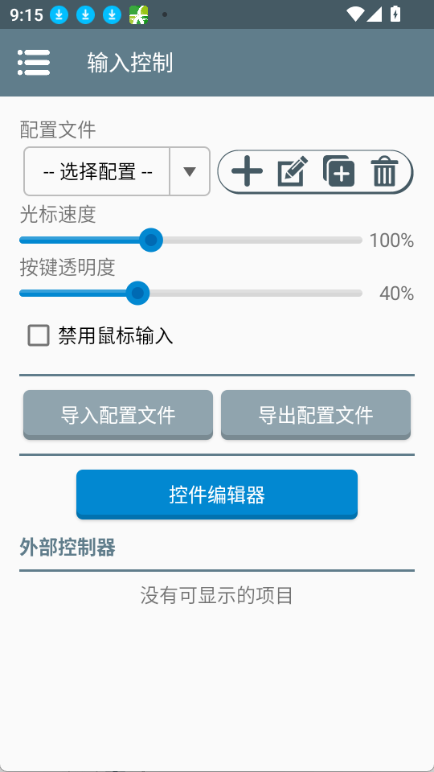
进编辑器
主界面 → 输入控制 → 选定(或新建)一个配置文件 → 点 控件编辑器。编辑器是全屏画布,所见即所得——你摆的样子就是游戏里叠出来的样子。
五种控件元素
编辑器工具栏的 + 号可添加五种元素,各有分工:
| 元素 | 行为 | 典型用途 |
|---|---|---|
| 按钮 | 按下发一个键,抬手松开;可设为「开关式」 | 跳跃、交互、技能 |
| 方向键(D-Pad) | 四向各绑一个键 | 替代 WASD 或方向键 |
| 摇杆(Stick) | 模拟摇杆,带死区与灵敏度 | 移动、视角 |
| 触控板(Trackpad) | 拖动即移动鼠标指针 | FPS 视角、鼠标操作 |
| 范围按钮(Range Button) | 一条可滑动的键位条(A–Z、0–9、F1–F12、小键盘) | 需要很多键的模拟经营类 |
摆一个布局的流程
- 加元素:+ 号 → 选类型和形状(圆形/方形/圆角方/矩形);
- 拖位置:按住拖到顺手的地方;
- 调大小:属性面板里的缩放滑杆;
- 绑按键:点元素 → 属性里选这个元素触发什么——键盘任意键、鼠标左右中键与滚轮、或手柄输入都行;
- 文字/图标:给按钮标个记号,不然一堆空白圆圈分不清;
- 保存自动生效,回快捷方式把方案挂上(见快捷方式覆盖)。
布局设计三条经验
- 拇指热区优先:常用键放在左右拇指自然落点上,不要追求数量;
- 绑定可以多个:一个元素绑多个键(组合键)也支持,做快捷键串很实用;
- 先抄后改:从内置方案复制一份再改(见配置文件页),比白手起家快。
误触遮挡视野时,除了挪位置还可以调全局透明度,见虚拟按键入门。