创建第一个容器的完整步骤与推荐起点
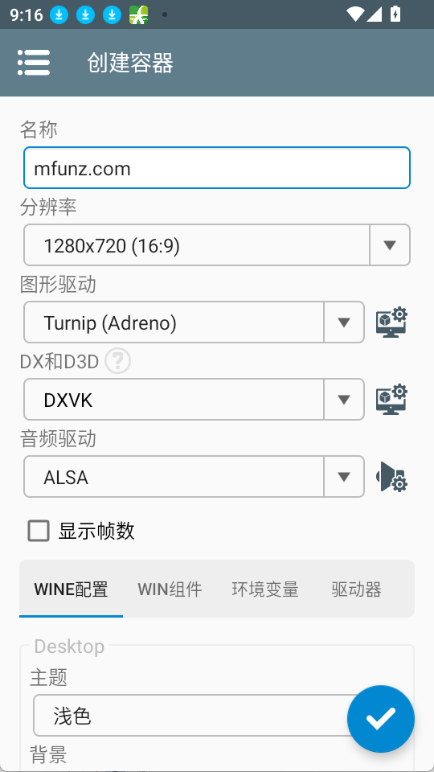
操作步骤
- 主界面点 容器管理,再点右上角 + 号。
- 名称:起个能认的名字(比如按用途命名),默认名是 Container-编号,随时可改。
- 其余选项按下面「起点方案」填,不确定的保持默认。
- 点右下角对勾保存,容器出现在列表里。
起点方案:按芯片二选一
骁龙机型(Adreno GPU):
分辨率:960×544 起步(旗舰可 1280×720)
图形驱动:Turnip(默认)
DX 包装器:DXVK(默认)
音频驱动:ALSA(默认)
Box64 预设:Compatibility(默认)
Mali 机型(天玑/Exynos 等):
分辨率:800×600 起步
图形驱动:Vortek(v10+;不行换 VirGL)
DX 包装器:先 DXVK,异常退 WineD3D
其余:同上默认选择依据的详细解释分摊在后面几页:分辨率见分辨率怎么选,图形驱动见图形驱动选型,DX 包装器见DX 包装器,Box64 预设见Box64 预设。
默认值其实是什么
新容器的默认参数自 v11 起是这样的(各版本略有出入):
| 设置项 | 默认值 |
|---|---|
| 屏幕分辨率 | 1280x720 |
| 图形驱动 | Turnip |
| DX 包装器 | DXVK |
| 音频驱动 | ALSA |
| Box86/Box64 预设 | Compatibility(兼容) |
| WoW64 模式 | 开启 |
| 启动选择 | Essential(必要服务) |
| 组件 | Direct3D、DirectSound、VC++ 2010、WM 解码器等默认开启 |
低版本界面布局略有不同,但核心项一致。
建好之后
容器还不能跑程序——里面什么都没有。下一步是把 exe 和游戏文件弄进手机,见把程序弄进手机。